
スマイルゼミが実家のWi-Fiにつながらない!帰省先でも焦らず解決する方法
夏休みや年末年始に実家へ帰省するのは、子どもにとっても楽しみなイベントですよね。
でも「せっかく毎日続けていたスマイルゼミ、帰省中も止めたくない!」と思って意気込んでいたら、実家のWi-Fiにうまくつながらなくて焦った……というトラブル、実は意外と多いんです。
そこで今回はスマイルゼミが実家のWi-Fiにつながらないときの対処法をわかりやすくまとめてみました。同じ状況で困っているママさんの参考になれば嬉しいです!

スマイルゼミへお得に入会したい人はスマイルゼミキャンペーンコードを使って入会しましょう。お得に入会する大チャンス到来中です。
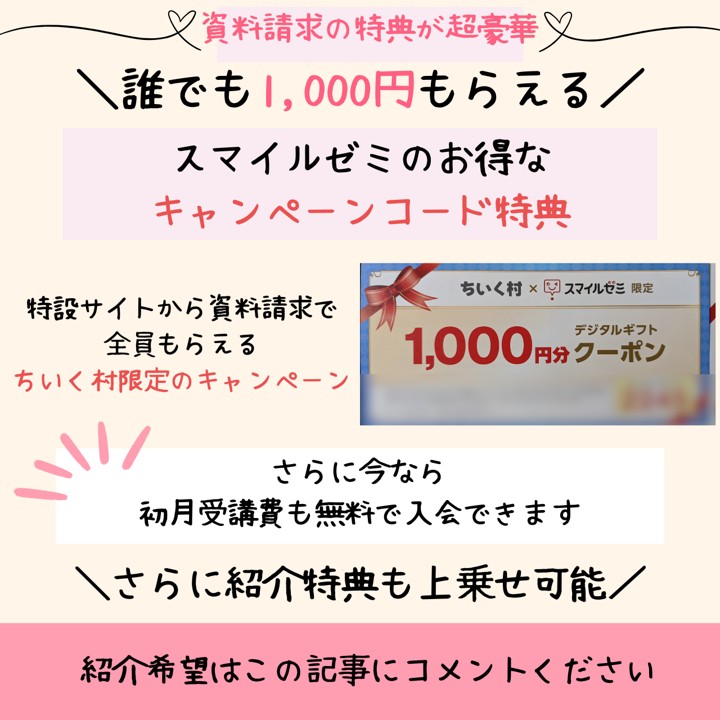
スマイルゼミの特設サイト から資料請求すれば、1,000円ギフト券付きコードが全員もらえるキャンペーン中。さらに特典も強化されてるので、ぜひチェックしてみてください。
まずはWi-Fi接続の基本から確認しよう
スマイルゼミのタブレットで実家のWi-Fiに接続するには、画面右上の「設定」から「端末設定」を開いて、Wi-Fi設定の画面に進みます。
そこに表示されているネットワーク名(SSID)の一覧から実家のWi-Fiを選んで、パスワードを入力するだけです。
このとき一番多いのが、パスワードの入力ミスです。一見正しく入力しているつもりでも、大文字と小文字の違いや、数字の「0(ゼロ)」とアルファベットの「O(オー)」の見間違いで弾かれてしまうケースがとても多いです。
実家のルーター本体やルーター付属の説明カードに書かれているパスワードと、一文字ずつ照らし合わせながらゆっくり入力し直してみてください。
WPS機能を使えばパスワード入力なしでつながる
実家のルーターがWPS(AOSSやらくらく無線スタートなど)に対応している場合、パスワードを一切入力しなくてもボタン操作だけで接続できるので非常に簡単です。
スマイルゼミのWi-Fi一覧画面でWPSのマークを押したあと、ルーター本体のWPSボタンを長押しするだけです。
「パスワードがどこに書いてあるかわからない」「入力が面倒」というときには、このWPS接続がおすすめです。
実家のルーターにWPSボタンがついているかどうかは、ルーター本体を確認するか、実家のご家族に聞いてみてください。対応していれば驚くほどスムーズにつながります。
それでもつながらないときは「再起動」を試す
パスワードを正確に入力してもつながらない場合、次に試してほしいのがタブレットの再起動です。電源を一度完全に切って、しばらく待ってから再び起動してみてください。
タブレット側の一時的な不具合で接続できなくなっているだけのことも多く、再起動だけであっさり解決するケースも少なくありません。
それでも改善しない場合は、ルーター本体の再起動も試してみましょう。電源コードを抜いて1〜2分そのまま待ち、それからまた差し直します。
この「1〜2分待つ」というのが意外と大事で、すぐに差し直してしまうと内部のリセットが完了しないことがあります。ルーターが完全に起動し直したのを確認してから、もう一度タブレットで接続を試してみてくださいね!
「5GHz」と「2.4GHz」の違いが原因のこともある
ここまで試してもまだつながらない場合は、Wi-Fiの「周波数帯」が原因かもしれません。
最近のルーターには「5GHz」と「2.4GHz」という二種類の周波数帯があり、それぞれ別のネットワーク名で表示されることが多いです。
個人的経験則なのですが、スマイルゼミのタブレットは5GHzのWi-Fiと相性が合わないケースがあり、5GHz接続だとうまくつながらないことがあります。
ネットワーク一覧を見たときに、似た名前が二つある場合は、末尾に「_G」や「2G」などがついている「2.4GHz」の帯域を選んで接続してみてください。
2.4GHzは5GHzと比べると速度はやや遅いものの、電波の届く範囲が広く安定しやすいので、タブレット学習には十分な性能です。
どうしても実家の wi-fi にスマイルゼミが繋がらない時は…
もしどうしてもWi-Fiがつながらない場合には、スマートフォンのテザリング機能を使う方法もあります。
スマホをWi-Fiルーターの代わりにしてタブレットをつなぐ仕組みで、多くのスマホで設定できます。
データ通信量を消費するため長時間の使用には向きませんが、緊急手段として知っておくと安心ですよ!
まとめ:順番に試せば必ず解決できる
スマイルゼミが実家のWi-Fiにつながらないときは、パスワードの再確認→WPS接続→タブレットとルーターの再起動→2.4GHz帯への切り替えという順番で試してみてください。どれか一つが当てはまれば、ほとんどのケースで解決できます。
帰省中も毎日の学習習慣を途切れさせないために、ぜひ参考にしてみてください!これで楽しい帰省とスマイルゼミ、どちらも両立できると思います!
スマイルゼミへお得に入会したい人はスマイルゼミキャンペーンコードを使って入会しましょう。お得に入会する大チャンス到来中です。
スマイルゼミの特設サイトから資料請求すれば、1,000円ギフト券付きコードが全員もらえるキャンペーン中。さらに特典も強化されてるので、ぜひチェックしてみてください。
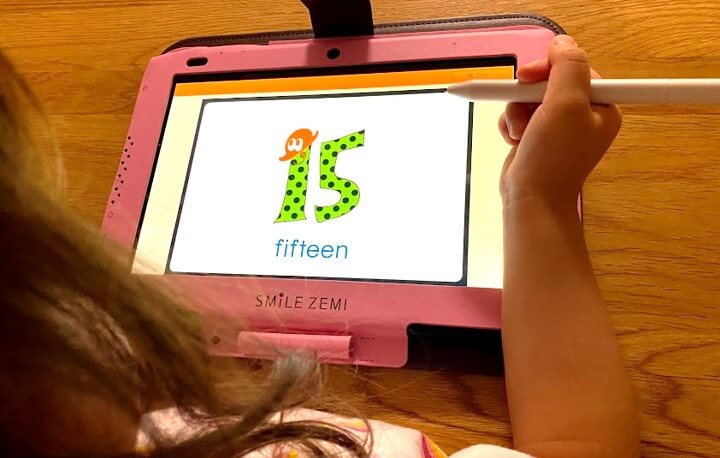
我が家で1番活躍してるのは
「スマイルゼミ」
20教材以上を検討して
毎日自主的に取り組み
お勉強するのが
好きになってくれたのは
スマイルゼミのおかげでした
ちいく村限定の
キャンペーンコードも配布中
お得に入会可能です。
ちいく村限定の1,000円特典付き
キャンペーンコードは
スマイルゼミの特設サイトから
資料請求でGET
10,000円の紹介特典や
初月受講費無料キャンペーンとも
併用可能です
スマイルゼミに
1番お得に始める方法なので
ぜひチェックしてみてくださいね💕
資料請求で安く入会
スマイルゼミの特徴
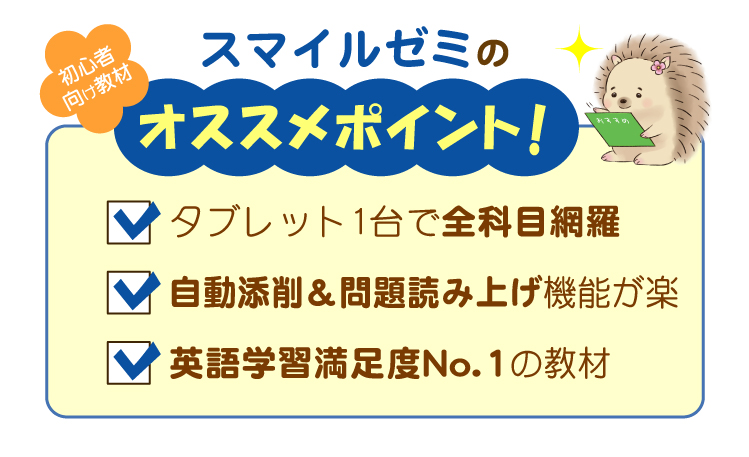
タブレット1台で全科目学べる
教材が溜まらない&自動添削が楽
英語学習・プログラミングが学べる
\キャンペーンコードを貰おう/
特設サイトからの資料請求でギフト券GET